Configurare imprimantă Zebra ZT610 600 dpi: ghid complet pas cu pas
Tutorialul Zebra de pe YouTube despre configurarea ZT610 600 dpi Micro Label Printer. Ghid complet pentru configurarea imprimantei ZT610 600 dpi Când vorbim despre imprimare industrială de mare precizie, Zebra ZT610 600 dpi intră în scenă ca un instrument de finețe, nu doar ca o imprimantă robustă. Este genul de echipament care nu se rezumă…
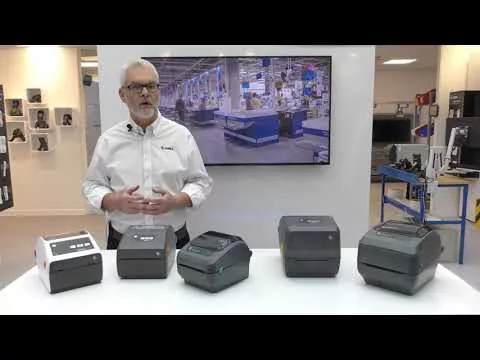
Tutorialul Zebra de pe YouTube despre configurarea ZT610 600 dpi Micro Label Printer.
Ghid complet pentru configurarea imprimantei ZT610 600 dpi
Când vorbim despre imprimare industrială de mare precizie, Zebra ZT610 600 dpi intră în scenă ca un instrument de finețe, nu doar ca o imprimantă robustă. Este genul de echipament care nu se rezumă la „merge și așa”. La 600 dpi, fiecare detaliu contează: dimensiunea fontului, marginea etichetei, alinierea codului de bare, contrastul și calibrarea senzorilor. Cu alte cuvinte, dacă o configurezi corect, obții etichete mici, clare și consecvente. Dacă sari pași, imprimanta îți va arăta imediat unde ai greșit.
Zebra poziționează ZT610 ca imprimantă industrială premium de 4 inch, cu rezoluție de până la 600 dpi, operare thermal transfer/direct thermal, ecran tactil color de 4,3 inch, memorie 1 GB SDRAM și 2 GB Flash, plus conectivitate precum RS-232, USB 2.0, Bluetooth și Gigabit Ethernet. Platforma este construită pe Link-OS și Zebra DNA pentru administrare și integrare mai ușoară.
Pentru cei care preferă demonstrația vizuală, tutorialul oficial Zebra de pe YouTube despre setarea modelului ZT610 600 dpi Micro Label Printer completează foarte bine pașii din acest ghid.
De ce este specială Zebra ZT610 600 dpi
Configurarea corectă începe cu înțelegerea produsului. Nu setezi la fel o imprimantă de 203 dpi pentru etichete logistice mari și o imprimantă de 600 dpi destinată etichetelor foarte mici sau aplicațiilor unde lizibilitatea trebuie să fie impecabilă.
Ce înseamnă 600 dpi în practică
Pe scurt, 600 dpi înseamnă densitate mare de puncte și control mult mai bun asupra detaliilor fine. În viața reală, asta se traduce în texte mici mai lizibile, coduri 1D și 2D mai clare, micro-etichete mai precise și o calitate mai bună în aplicații unde spațiul este limitat. Zebra indică pentru ZT610 600 dpi o lățime maximă de imprimare de 104 mm și viteze programabile între 1 și 6 ips, tocmai pentru a păstra precizia la nivel înalt.
Gândește-te așa: o imprimantă de 203 dpi pictează cu pensula, în timp ce una de 600 dpi desenează cu un creion tehnic. Dacă lucrezi cu etichete mici pentru electronice, laborator, componente, produse farmaceutice sau identificare fină, diferența nu mai este un moft, ci o necesitate.
Pentru ce aplicații merită această rezoluție
- ZT610 600 dpi este potrivită atunci când ai nevoie de:
- text mic și clar, fără „îngroșări” neuniforme;
- coduri de bare dense;
- etichete înguste;
- toleranțe reduse de poziționare;
- consistență între loturi de imprimare.
Zebra menționează pentru varianta Micro Label o precizie de registru cu până la 50% mai bună și suport pentru etichete de până la 3 mm, tocmai pentru scenarii unde erorile de poziționare înseamnă rebuturi, timp pierdut și costuri suplimentare.
Ce pregătești înainte de instalare
Înainte să pornești imprimanta, merită să faci un pas înapoi și să pregătești terenul. O configurare bună nu începe din meniu, ci de pe masa de lucru.
Verificarea componentelor din cutie
În mod normal, în pachet vei găsi imprimanta, cablul de alimentare și ghidul de pornire rapidă. Zebra enumeră explicit aceste elemente în kitul standard.
La despachetare:
- verifică dacă imprimanta nu are lovituri sau deformări;
- asigură-te că mecanismul de imprimare se deschide și se închide fără blocaje;
- verifică prezența cablului de alimentare și a documentației;
- confirmă dacă modelul primit este chiar varianta de 600 dpi.
Pare banal? Da. Dar multe instalări încep prost dintr-un motiv simplu: cineva pornește configurarea fără să confirme exact modelul și opțiunile.
Alegerea consumabilelor potrivite
O imprimantă foarte bună pusă să lucreze cu consumabile nepotrivite e ca o mașină de curse alimentată cu combustibil slab. Poate porni, dar nu va performa.
Alege etichete compatibile cu aplicația ta și verifică:
lățimea etichetei;
diametrul rolei;
tipul de material;
nevoia de ribbon;
cerințele de rezistență la temperatură, frecare sau substanțe chimice.
AutoID listează ZT610 ca imprimantă industrială de 4 inch, disponibilă în variante 203, 300 și 600 dpi, cu conectivitate industrială și opțiuni precum cutter, peeler sau rebobinator, ceea ce o face potrivită pentru configurații diferite, în funcție de procesul de lucru.
Montarea etichetelor și a ribbon-ului
După pregătirea inițială, urmează pasul care face diferența dintre o pornire fluentă și un șir de erori enervante. Încărcarea consumabilelor trebuie făcută calm, fără improvizații.
Încărcarea corectă a mediului de imprimare
Deschide imprimanta și încarcă rola de etichete conform traseului indicat de mecanism. Ajustează ghidajele astfel încât materialul să stea ferm, dar fără presiune excesivă. Dacă ghidajele sunt prea largi, etichetele vor „pluti” și se pot deplasa lateral. Dacă sunt prea strânse, pot apărea frânări, tensiune inutilă și alimentare neuniformă.
Pe varianta Micro Label, Zebra adaugă elemente suplimentare pentru poziționarea precisă a micro-etichetelor, inclusiv un senzor frontal suplimentar și ghidaj extins pentru medii foarte înguste.
Montarea ribbon-ului fără greșeli
Dacă lucrezi în transfer termic, ribbon-ul trebuie montat corect și tensionat uniform. Imprimanta ZT610 suportă ambele moduri de lucru, thermal transfer și direct thermal, dar numai primul necesită ribbon.
Cele mai frecvente greșeli aici sunt:
ribbon montat invers;
ribbon slăbit;
aliniere imperfectă pe traseu;
folosirea unui ribbon prea lat sau prea îngust pentru aplicație.
Un ribbon montat greșit poate produce imprimare palidă, cute, transfer neuniform sau erori de tip ribbon out.
Ajustarea ghidajelor și verificarea traseului
Înainte de a închide capul de imprimare, uită-te încă o dată la traseul complet. Eticheta trebuie să ruleze drept, ribbon-ul să fie uniform tensionat, iar senzorii să poată „citi” corect gap-ul sau marcajul negru. La 600 dpi, micile abateri se văd imediat. Nu te baza pe noroc.
Prima pornire și setările de bază
Acum intrăm în zona de configurare propriu-zisă. Prima pornire este momentul în care setezi fundația: limbă, tip de printare, unități și comportamentul general al echipamentului.
Ce setezi imediat după pornire
Folosește ecranul tactil pentru a verifica:
limba interfeței;
unitățile de măsură;
tipul de media;
tipul de imprimare;
modul de operare al ieșirii etichetelor.
ZT610 include un display color tactil de 4,3 inch, conceput tocmai pentru administrare rapidă și clară a setărilor.
O practică bună este să setezi de la început și parametrii de bază ai lucrării: lățime etichetă, lungime, viteză și întunecare. Nu le lăsa „cum vin din fabrică” dacă știi deja ce consumabile folosești.
Transfer termic sau direct termic?
Aici mulți utilizatori se grăbesc. Dacă folosești etichete care necesită ribbon, selectezi transfer termic. Dacă materialul este sensibil termic și nu ai ribbon, mergi pe direct thermal.
Nu trata alegerea asta superficial. Dacă modul setat nu corespunde consumabilelor, rezultatul va varia de la imprimare foarte slabă până la erori de detecție sau uzură inutilă.
Conectarea imprimantei la PC sau rețea
Orice imprimantă industrială bună trebuie să fie nu doar precisă, ci și ușor de integrat. ZT610 stă bine aici, dar ordinea pașilor contează.
Configurare prin USB
Pentru instalarea locală, USB este cel mai simplu punct de plecare. Totuși, Zebra avertizează să nu conectezi imprimanta la calculator înainte de instalarea driverului recomandat. Dacă o conectezi prea devreme, sistemul o poate vedea ca dispozitiv necunoscut și îți complici singur începutul.
Ordinea corectă este:
instalezi driverul;
pornești imprimanta;
abia apoi conectezi USB-ul.
Configurare prin Ethernet
În medii industriale, Ethernet este de multe ori alegerea firească. O conexiune cablată oferă stabilitate, viteză și administrare predictibilă. ZT610 include conectivitate Gigabit Ethernet și poate fi integrată într-o rețea locală pentru imprimare din mai multe sisteme sau aplicații.
După conectare, notează adresa IP și verifică dacă imprimanta răspunde în rețea. În mediile în care există ERP, WMS sau aplicații de etichetare dedicate, acest pas e esențial.
Configurare wireless și Bluetooth
Pe anumite configurații, poți avea opțiuni Wi-Fi și Bluetooth. Zebra listează variante opționale moderne de conectivitate wireless pentru seria ZT600.
Atenție însă: wireless-ul e comod, dar într-un mediu aglomerat radio poate cere mai multă disciplină de configurare decât un simplu cablu Ethernet.
În medii industriale, Ethernet este de multe ori alegerea firească. O conexiune cablată oferă stabilitate, viteză și administrare predictibilă. ZT610 include conectivitate Gigabit Ethernet și poate fi integrată într-o rețea locală pentru imprimare din mai multe sisteme sau aplicații.
După conectare, notează adresa IP și verifică dacă imprimanta răspunde în rețea. În mediile în care există ERP, WMS sau aplicații de etichetare dedicate, acest pas e esențial.
Configurare wireless și Bluetooth
Pe anumite configurații, poți avea opțiuni Wi-Fi și Bluetooth. Zebra listează variante opționale moderne de conectivitate wireless pentru seria ZT600.
Atenție însă: wireless-ul e comod, dar într-un mediu aglomerat radio poate cere mai multă disciplină de configurare decât un simplu cablu Ethernet.
Instalarea driverului și Zebra Setup Utilities
După partea hardware, urmează partea software. Aici lucrurile devin mult mai simple dacă folosești instrumentele oficiale Zebra.
De ce merită să folosești Zebra Setup Utilities
Zebra descrie Setup Utilities ca pe un pachet gratuit menit să îmbunătățească experiența de configurare inițială și să permită setarea rapidă a imprimantelor industriale, mobile și desktop compatibile.
- Cu Zebra Setup Utilities poți:
- instala driverul potrivit;
- configura imprimanta pe USB sau rețea;
- trimite comenzi;
- ajusta parametrii de imprimare;
- pregăti testele inițiale.
Pe scurt, este puntea dintre „am scos imprimanta din cutie” și „este gata de producție”.
Pașii software recomandați
Conform paginii oficiale de suport Zebra pentru ZT610, fluxul recomandat este acesta: instalezi driverul, conectezi imprimanta, încarci media, încarci ribbon-ul dacă folosești transfer termic, tipărești o etichetă de test și calibrezi senzorii dacă schimbi media sau observi probleme precum etichete sărite, drift vertical sau erori de ribbon/media out.
Asta e cheia unei configurări curate: nu sari de la conectare direct la producție. Testezi. Validezi. Abia apoi dai drumul volumului mare.
Calibrarea senzorilor pentru 600 dpi
Aici se separă utilizatorii relaxați de cei care obțin rezultate bune constant. La 600 dpi, calibrarea nu este un moft. Este centrul de greutate al întregii configurații.
De ce este atât de importantă calibrarea
ZT610 folosește senzori media transmisivi și reflectivi, selectabili prin software sau panoul frontal. Zebra mai menționează și auto-calibrarea la pornire sau la închiderea capului de imprimare, folosind aproximativ două etichete.
Cu alte cuvinte, imprimanta știe să se ajute singură până la un punct. Dar dacă schimbi tipul de etichetă, lățimea, materialul, ribbon-ul sau modul de lucru, trebuie să confirmi că și senzorii „văd” corect noua realitate.
Calibrare automată
Pentru multe aplicații, calibrarea automată este suficientă. Ea este rapidă și practică atunci când lucrezi cu etichete standard, gap-uri clare și materiale deja validate.
- E alegerea bună pentru:
- prima pornire după instalare;
- trecerea între role similare;
- teste rapide;
- situații în care nu observi deviații.
Calibrare manuală
Calibrarea manuală devine utilă când apar simptome precum:
- etichete sărite;
- aliniere instabilă;
- erori false de ribbon sau media;
- poziționare imperfectă pe micro-etichete.
Zebra recomandă explicit recalibrarea când se schimbă dimensiunea sau tipul mediului ori când apar probleme de tip skipped labels, vertical image/label drift, ribbon out sau media out.
Pentru varianta 600 dpi standard și pentru Micro Label, Zebra indică viteze programabile între 1 și 6 ips, tocmai pentru a susține precizia. Când lucrezi cu etichete foarte mici, graba nu te ajută. Mai bine tipărești puțin mai lent și perfect, decât repede și cu rebut.
Precision Printing și micro-etichete
La Micro Label Printer, Zebra adaugă Precision Printing Mode, senzor frontal suplimentar și suport pentru etichete extrem de mici, inclusiv minimum 3 mm în anumite moduri. Mai menționează și faptul că varianta Micro Label nu suportă cutter și RFID.
Asta este o informație importantă pentru cine configurează imprimanta într-o linie automată: nu toate opțiunile sunt compatibile între ele, iar alegerea configurației trebuie făcută după aplicație, nu doar după listă de specificații.
Testarea imprimării și validarea calității
După configurare, nu presupune că totul e gata doar pentru că imprimanta nu dă erori. Testul real este eticheta tipărită.
Ce verifici la prima etichetă de test
Printează o etichetă de probă și verifică:
- contrastul;
- uniformitatea imprimării;
- alinierea conținutului;
- poziția față de margini;
- lizibilitatea textelor mici;
- scanarea codurilor de bare.
La 600 dpi, ar trebui să vezi un contur curat, fără umbre, fără întreruperi și fără deformări vizibile în elementele fine.
Cum știi că setup-ul este cu adevărat corect
Un setup bun nu înseamnă doar o etichetă frumoasă. Înseamnă repetabilitate. Tipărește mai multe etichete la rând. Dacă prima este perfectă și următoarele migrează, ai o problemă de alimentare, de ghidaj, de calibrare sau de viteză.
În medii industriale, consistența bate spectaculosul. Nu te impresionează o singură etichetă reușită. Te interesează seria întreagă.
Probleme frecvente și soluții rapide
Oricât de bună ar fi imprimanta, primele sesiuni de configurare vin aproape întotdeauna cu mici blocaje. Vestea bună este că majoritatea au rezolvare simplă.
Etichetele sar sau se opresc greșit
Cauze probabile:
- senzor necalibrat;
- ghidaje poziționate slab;
- setări nepotrivite pentru tipul de media;
- viteză prea mare pentru aplicația curentă.
Soluția: recalibrare, verificarea traseului media și reducerea vitezei de imprimare dacă lucrezi cu etichete mici.
Apare eroare de ribbon out sau media out
De multe ori, problema nu este senzorul defect, ci o nepotrivire între setări și realitate. Verifică dacă imprimanta este în modul corect, dacă ribbon-ul este montat corect și dacă senzorii au fost recalibrați după schimbarea consumabilelor. Zebra include documentație video și resurse dedicate exact pentru aceste scenarii pe pagina de suport ZT610.
Imprimarea este palidă sau neuniformă
Aici verifici:
- întunecarea;
- viteza;
- compatibilitatea ribbon-ului;
- starea capului de imprimare;
- curățenia rolei și a interiorului.
Uneori problema nu este software-ul, ci praful, reziduurile sau presiunea inegală.
Micro-etichetele nu se aliniază perfect
Dacă lucrezi pe format foarte mic, tratează viteza și calibrarea ca pe doi butoni critici. Zebra subliniază că performanța de registru este influențată de tipul și lățimea mediului, ribbon, viteză și setările reale ale aplicației, motiv pentru care recomandă testare temeinică înainte de producția efectivă.
Întreținere pentru performanță constantă
Configurarea nu se termină în ziua instalării. De fapt, adevărata configurare continuă prin rutină. O imprimantă industrială bine întreținută rămâne stabilă, iar una neglijată începe să „vorbească” prin erori, decalaje și uzură prematură.
Ce cureți și cât de des
În mod regulat, curăță:
- capul de imprimare;
- platen roller-ul;
- senzorii;
- zona de traseu a etichetelor;
- depunerile de ribbon.
Nu aștepta să apară defectul. Curățarea preventivă este mai ieftină decât schimbarea capului de imprimare.
De ce contează consumabilele bune
Zebra notează în documentația sa că specificațiile sunt bazate pe teste realizate cu Zebra Certified Supplies și recomandă validarea aplicației prin testare completă. Asta nu înseamnă că alte consumabile nu merg, ci că rezultatul final trebuie verificat serios înainte de a declara „merge perfect”.
Cu alte cuvinte, la 600 dpi nu mai improvizezi ușor. Orice compromis se vede pe etichetă.
De ce să alegi AutoID pentru Zebra ZT610
Dincolo de specificații, contează și de unde cumperi. Pentru un echipament precum ZT610 600 dpi, diferența dintre o achiziție bună și una excelentă stă în consultanță, configurare și suport.
AutoID are deja în portofoliu pagina dedicată Zebra ZT610 4-inch, unde modelul este prezentat ca soluție industrială robustă, cu rezoluții multiple, conectivitate avansată și opțiuni de configurare potrivite mediilor solicitante.
De ce este relevant acest lucru? Pentru că o imprimantă industrială nu se alege doar după preț sau după rezoluție. Se alege după aplicație:
- ce lățime de etichetă folosești;
- ce volum ai;
- dacă ai nevoie de peel, rewind sau cutter;
- dacă lucrezi local sau în rețea;
- dacă ai nevoie de integrare cu ERP/WMS;
- dacă tipărești etichete standard sau micro-etichete.
Un partener bun nu îți vinde doar o imprimantă. Îți scurtează drumul dintre „nu sunt sigur ce model îmi trebuie” și „linia mea tipărește corect din prima săptămână”.
Configurarea imprimantei Zebra ZT610 600 dpi nu este complicată, dar cere disciplină. Secretul nu stă într-un meniu ascuns și nici într-un truc magic. Stă în ordinea corectă a pașilor: verifici modelul, alegi consumabilele potrivite, montezi corect media și ribbon-ul, instalezi driverul, configurezi conexiunea, calibrezi senzorii și validezi rezultatul prin teste reale.
Dacă tratezi imprimanta ca pe un simplu periferic, vei obține rezultate mediocre. Dacă o tratezi ca pe un instrument de precizie, vei profita exact de ce are mai valoros: rezoluția de 600 dpi, controlul fin al imprimării și stabilitatea industrială. Iar dacă vrei să scurtezi curba de învățare, combină acest ghid cu tutorialul video Zebra și cu suportul unui partener specializat precum AutoID. Așa transformi instalarea dintr-o bătaie de cap într-un proces clar, predictibil și profitabil.
Întrebări frecvente
Ce tip de imprimare folosește Zebra ZT610 600 dpi?
Suportă atât transfer termic, cât și direct termic. Alegerea depinde de consumabilele folosite.
Care este lățimea maximă de imprimare?
ZT610 are o lățime maximă de imprimare de 104 mm.
Ce viteză are modelul de 600 dpi?
Pentru varianta 600 dpi, Zebra indică viteze programabile între 1 și 6 ips.
Este obligatorie calibrarea după schimbarea etichetelor?
Da, este recomandată mai ales când schimbi dimensiunea sau tipul de media ori când apar erori de alimentare.
Pot conecta imprimanta în rețea?
Da. ZT610 suportă conectivitate Ethernet, iar anumite configurații includ și opțiuni wireless.
Ce software ar trebui să folosesc la instalare?
Zebra Setup Utilities este una dintre cele mai utile opțiuni pentru instalarea și configurarea inițială.
Ce avantaje aduce varianta Micro Label?
Oferă precizie mai bună pentru etichete foarte mici, inclusiv suport pentru aplicații de până la 3 mm, în anumite moduri de lucru.
Varianta Micro Label suportă cutter și RFID?
Nu. Zebra precizează că ZT610 600 dpi Micro Label Printer nu suportă cutter și RFID.